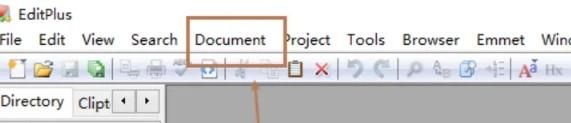
大家在使用eclipse软件的时候基本上都会用到创建Java项目,而以防有些新入门的小伙伴或者还不熟悉这个软件的用户不明白,这篇文章会为您详细地解释该如何创建一个Java项目。
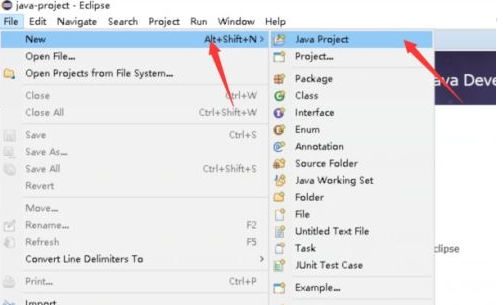
eclipse如何创建java项目1、首先我们要先打开eclipse软件,然后找到左上角的file选项卡。
接着按照顺序依次选择new-Java project选项。
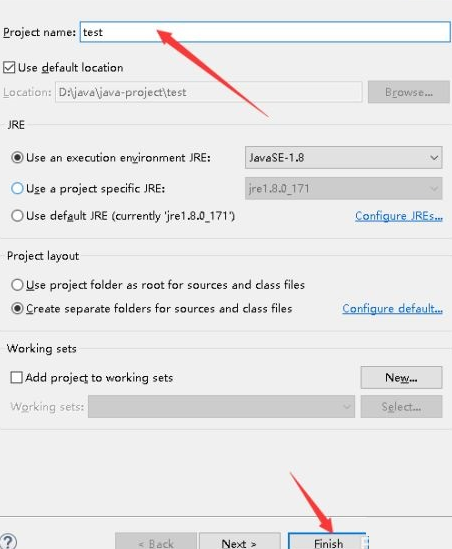
2、然后会跳出一个新建页面。
在这里我们找到project name,在这里填写上我们的项目名。
填好之后别忘了点击finish
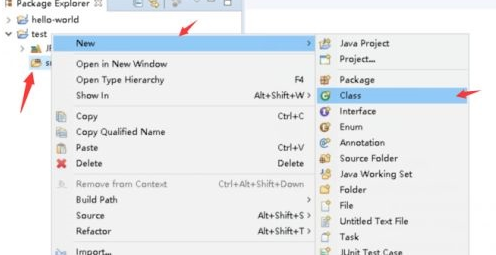
3、随后我们可以在左侧看到我们刚刚创建的项目,
再点击展开,找到里面的sec选项。
再在邮件上选择new-class。
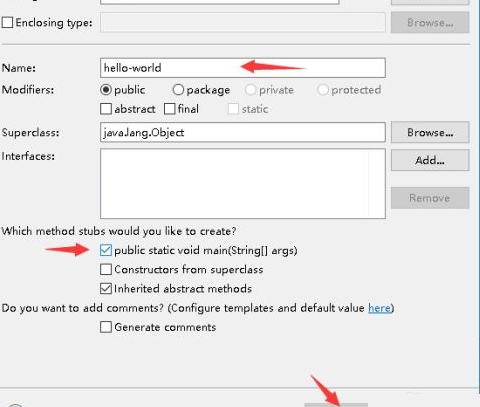
4、接着我们就能看到创新的新class界面,
箭头标识处的name上输入类名。
下面的也要记得勾选,之后再点击finish
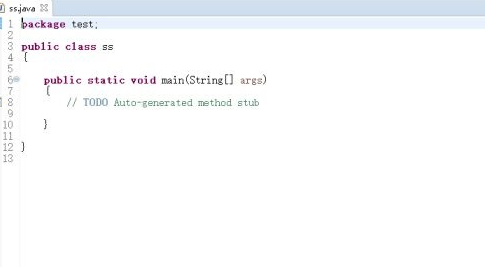
5、接着我们就能看见右侧的创建已经完成了,
然后我们就可以开始自己的项目编程咯。
相关阅读:怎么导出项目
以上就是eclipse如何创建java项目的全部内容,望能这篇eclipse如何创建java项目可以帮助您解决问题,能够解决大家的实际问题是乐呵呵网一直努力的方向和目标。